我用 Cloudflare Pages 搭了个博客:0 元、带自己的域名,做过的项目源码全放上去了

最近有朋友留言说,视频里一闪而过的代码根本来不及抄,文章里的命令也是东一段西一段,想要完整的项目代码。说得对。所以我干脆给正切AI实验室搭了一个博客,地址是 https://blog.tangentlab.kdns.fr,以后每个项目做完,源码都放在上面。
先说结论:一个静态博客用 Cloudflare Pages 托管,从生成页面到绑上自己的域名,全程 0 元,跟着做大概一个小时。我的做法是用一个不到 400 行、零依赖的 Python 脚本把 Markdown 生成网页,打包成 zip,在 Cloudflare 后台「直接上传」,再绑定子域名 blog。这个博客本身也是开源项目,你可以直接下载它的源码,换成自己的内容就能用。
这篇按顺序讲六件事:博客里有什么、准备工作、生成网页、上传到 Pages、绑定域名、几个容易踩的坑。
1. 这个博客里有什么
博客一共四个栏目:
- 首页:最新文章、开源项目和接下来要做的选题;
- 文章:公众号发过的实操长文,图都在,命令和配置都能复制;
- 项目开源:视频和文章里做过的每个项目,每个文件都有完整代码块,右上角一键复制,也能整包下载 zip;
- 关于:这个号是做什么的、开源协议。
目前放了五个项目:Cloudflare 域名接入自检工具包、Cloudflare Tunnel 家庭服务器套件、短视频自动生成流水线(我们每条视频配音、做画面、混音的真实代码)、公众号配图与排版生成器,还有这个博客自己。全部用 MIT 协议,随便用,保留版权声明就行。
2. 准备工作:域名先接入 Cloudflare
Pages 本身给你一个免费的 项目名.pages.dev 地址,但有个现实问题:pages.dev 在国内经常打不开。所以一定要绑定自己的域名。
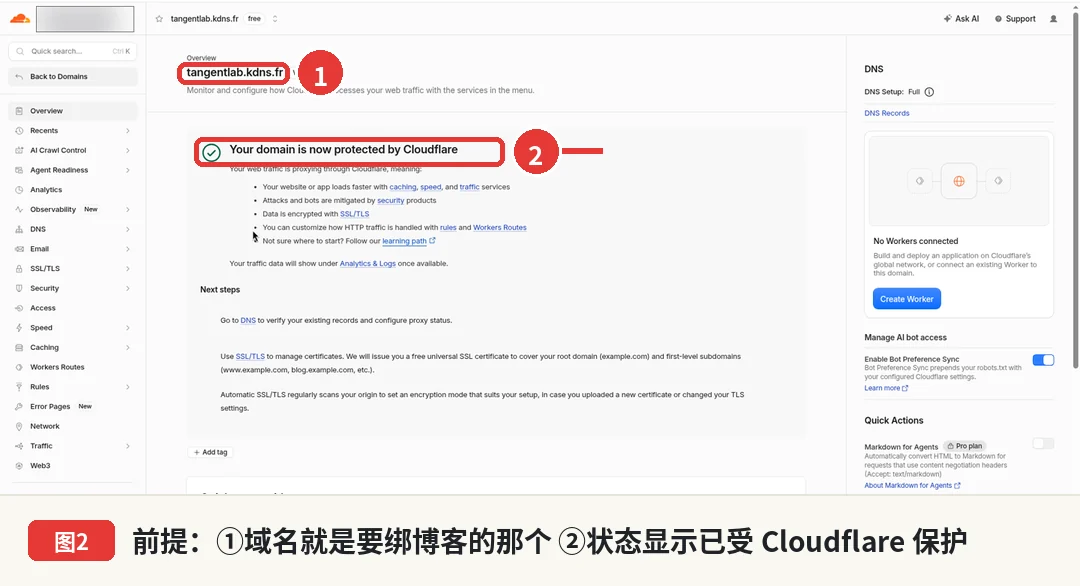
我用的是前几篇文章里拿到的免费域名 tangentlab.kdns.fr,它已经接入 Cloudflare,状态是 Active。还没接入的朋友,翻一下前面那两篇:一篇讲怎么 0 元拿域名,一篇讲怎么接入 Cloudflare。
不确定有没有生效的话,用项目包里的 check-ns.sh 查一下。两个 NS 结尾都是 ns.cloudflare.com,就说明解析已经交给 Cloudflare 了。
cd cf-domain-toolkit
./check-ns.sh tangentlab.kdns.fr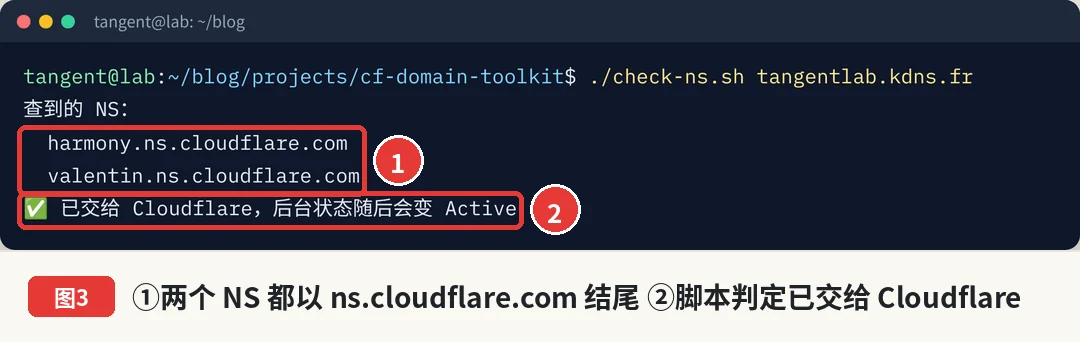
另外你需要一台装了 Python 3 的电脑,Linux、macOS 都行,Windows 用 WSL 也可以。Pillow 是可选的,装了会把配图自动转成更小的 WebP。
3. 生成网页:一条命令出 dist
网站的结构很简单:文章放在 content/posts/文章名/ 下,里面一个 article.md、一个 meta.txt(标题和摘要)、一个 images 文件夹;项目源码放在 projects/项目名/ 下。
pip install pillow
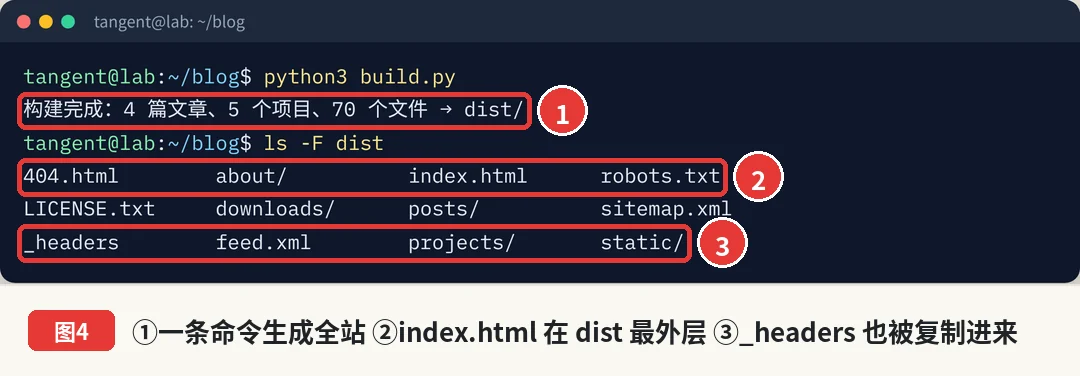
python3 build.py
python3 -m http.server -d dist 8000   # 浏览器打开 http://localhost:8000 预览
build.py 做了这几件事:把 Markdown 转成网页,给每个代码块加上「复制」按钮,把每个项目的每个文件生成一个可复制的代码块,再把项目打包成 zip 放进 downloads/,最后生成 RSS 和 sitemap。
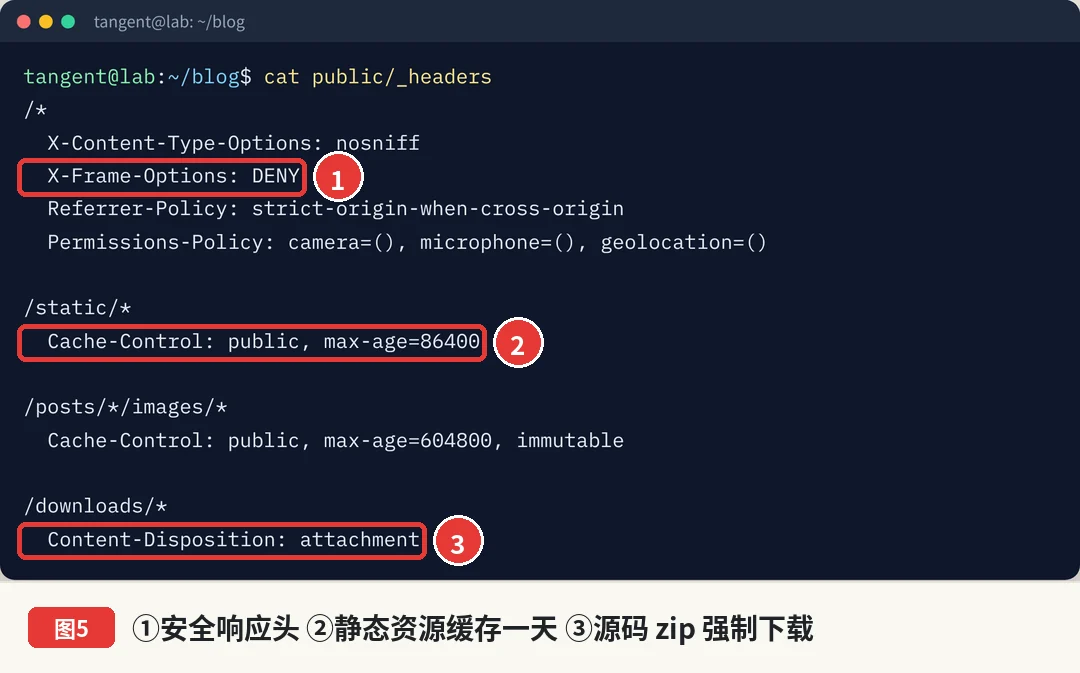
我还在 public/_headers 里写了几行配置。Cloudflare Pages 会读取根目录下的这个文件,给响应加上安全头和缓存规则:静态资源缓存一天,图片缓存一周,zip 强制下载。这一步不是必须的,但加上之后网站更安全,也更省流量。
页面动效用的是 GSAP,就是很多官网滚动时文字逐个浮现的那种效果。GSAP 现在完全免费,商用也可以。我按 GreenSock 官方给 AI 写的 GSAP skill 来写动画:只动 transform 和透明度,用 matchMedia 照顾开启了「减少动态效果」的用户,用 ScrollTrigger.batch 让卡片滚到视野里再出现。首页右边那条曲线上会跑一个点,橙色的线是它的切线,也就是「正切」。
加载方面,先从国内的 npmmirror 加载,失败了换 jsDelivr,再失败就用网站自带的备份。三个都加载不了的话,4 秒后内容直接显示,只是没有动画,不影响阅读。
4. 上传前先扫一遍隐私信息
这一步千万别省。源码是从我自己的电脑里收集的,里面难免有本机路径、测试用的 IP、隧道 ID 这类东西。所以我写了个 scan-secrets.sh:把 dist 和所有 zip 解开,逐个查邮箱、IP、32 位十六进制 ID(Cloudflare 的账号 ID 就是这个格式)、API Token、Cookie 和本机绝对路径。只允许 example.com、127.0.0.1 和文档专用的示例 IP 段,全部显示 ✅ 才能打包。
./scan-secrets.sh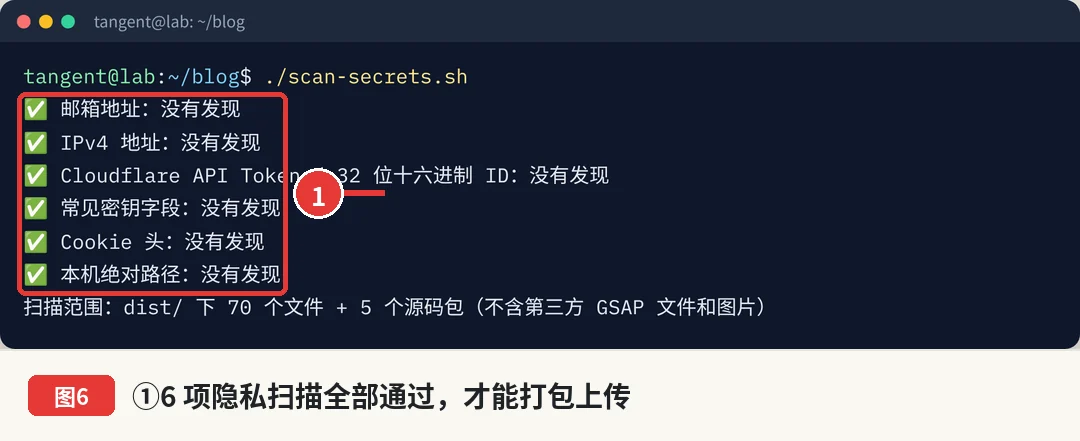
然后打包。注意要进到 dist 里面再压缩,保证 index.html 在 zip 的最外层。直接压 dist 文件夹的话,网站会多一层目录,打开就是 404。
cd dist && zip -qr ../dist.zip . && cd ..
unzip -l dist.zip | head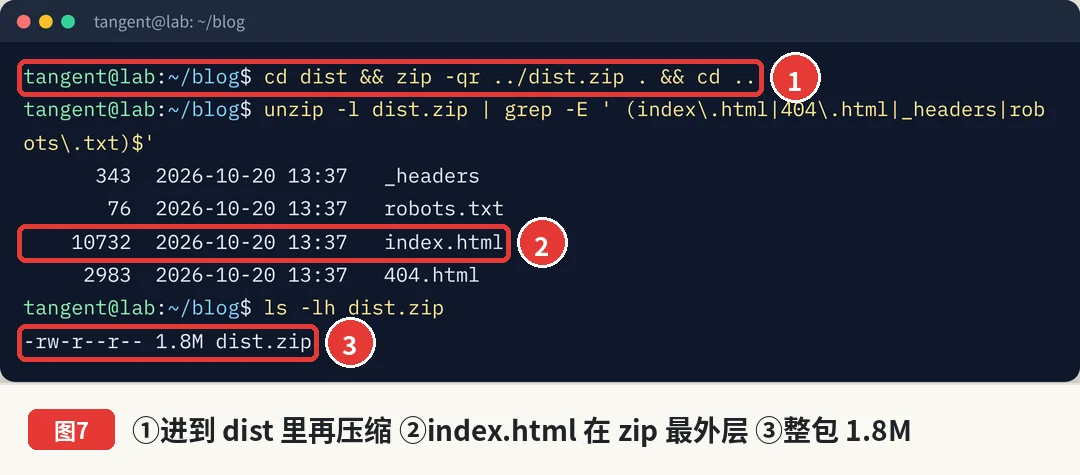
5. 上传到 Cloudflare Pages
登录 Cloudflare 后台,按这几步操作:
- 左侧菜单进入「Workers 和 Pages」,点「创建应用程序」,找到 Pages 的入口点「开始使用」,选「拖放文件」(官方叫 Direct Upload,直接上传);
- 项目名称填
tangentlab-blog,这个名字决定了默认地址tangentlab-blog.pages.dev,点「创建项目」; - 把
dist.zip拖进上传框,等文件列表出来,点「部署站点」; - 几秒后显示部署成功,给出
pages.dev地址。
官方文档写的限制是:后台拖放上传最多 1000 个文件,单个文件不超过 25 MiB,我这个博客才 50 多个文件,完全够用。有两点要提前知道。第一,用直接上传创建的项目,以后不能改成连接 Git 仓库自动部署。第二,后台拖放不会编译 functions 文件夹,以后要加评论区这类后端功能,得用命令行部署。命令行和拖放在同一个项目里可以混着用:
npx wrangler pages deploy dist --project-name tangentlab-blog命令行部署要先 npx wrangler login 授权,或者准备一个有 Cloudflare Pages 编辑权限的 API Token,放在环境变量 CLOUDFLARE_API_TOKEN 里。Token 就是钥匙,别贴进仓库,也别截图发群。
6. 绑定自己的域名 blog.tangentlab.kdns.fr
进入刚建好的项目,打开「自定义域」标签页:
- 点「设置自定义域」,输入
blog.tangentlab.kdns.fr,点继续; - 因为域名就在同一个 Cloudflare 账号里,它会自动生成一条 CNAME:
blog指向tangentlab-blog.pages.dev,并且开着代理(小橙云),点「激活域」; - 等状态从「正在验证」变成「活动」,SSL 证书也会自动签发,一般几分钟就好。
最后在终端验证一下。看到 HTTP/2 200 和 server: cloudflare,就说明网站已经上线,而且是通过 Cloudflare 访问的:
curl -sI https://blog.tangentlab.kdns.fr | head -5注意,只在 DNS 里手动加 CNAME 是不够的,一定要在 Pages 的「自定义域」里添加。不然 Pages 不认这个域名,打开会报 522 之类的错误。
7. 上线之后的样子
电脑上打开,首页是深色的大标题区,右边是那条带切线的曲线,往下是最新文章和开源项目。

手机上会自动变成单栏,导航收进右上角的菜单按钮,代码块可以左右滑动。

文章列表按时间倒序排列,每篇都有封面、标签和摘要。

「项目开源」是我最想让大家用起来的部分。每个项目一张卡片,写清楚用到的技术、几个文件、多少行代码。

点进项目,左边是说明和全部源码,右边是文件目录和「下载源码 zip」按钮。

每个代码块右上角都有「复制」按钮,点一下就复制好,按钮会变成绿色的「已复制 ✓」。超过 60 行的长文件默认折叠,点「展开全部」才显示完整内容,复制时永远是完整代码。

我也专门测了国内网络的情况:把 npmmirror 和 jsDelivr 都屏蔽,GSAP 会自动从网站自带的备份加载;三个来源全部屏蔽,页面照样正常显示。

8. 几个容易踩的坑
pages.dev国内打不开:不是你部署失败,绑定自己的域名就好。就算绑了域名,免费版走的也是海外节点,国内速度时快时慢,图片尽量压小。- zip 多了一层目录:要进到 dist 里面再压缩。
- 只加 CNAME 不加自定义域:会报 522,一定要在 Pages 里添加。
- CDN 加载失败:页面不能依赖 CDN 才显示,动画只是锦上添花。
- 源码里的隐私信息:发布前跑一遍扫描脚本,比事后删帖强得多。
接下来我会在这个博客上继续加功能,下一个是用 Pages Functions 和 D1 给它加评论区,不用任何第三方服务。之后视频和文章里做的每个项目,源码都会第一时间放到 blog.tangentlab.kdns.fr。你想先看哪个项目,留言告诉我。
好啦,就写到这里,喜欢的朋友点个赞,谢谢。
正切AI实验室博客(本站):零依赖 Python 静态站生成器 + GSAP 动效,复制按钮、源码打包、Cloudflare Pages 部署配置都在里面。
查看源码和下载 →